Kostenlos
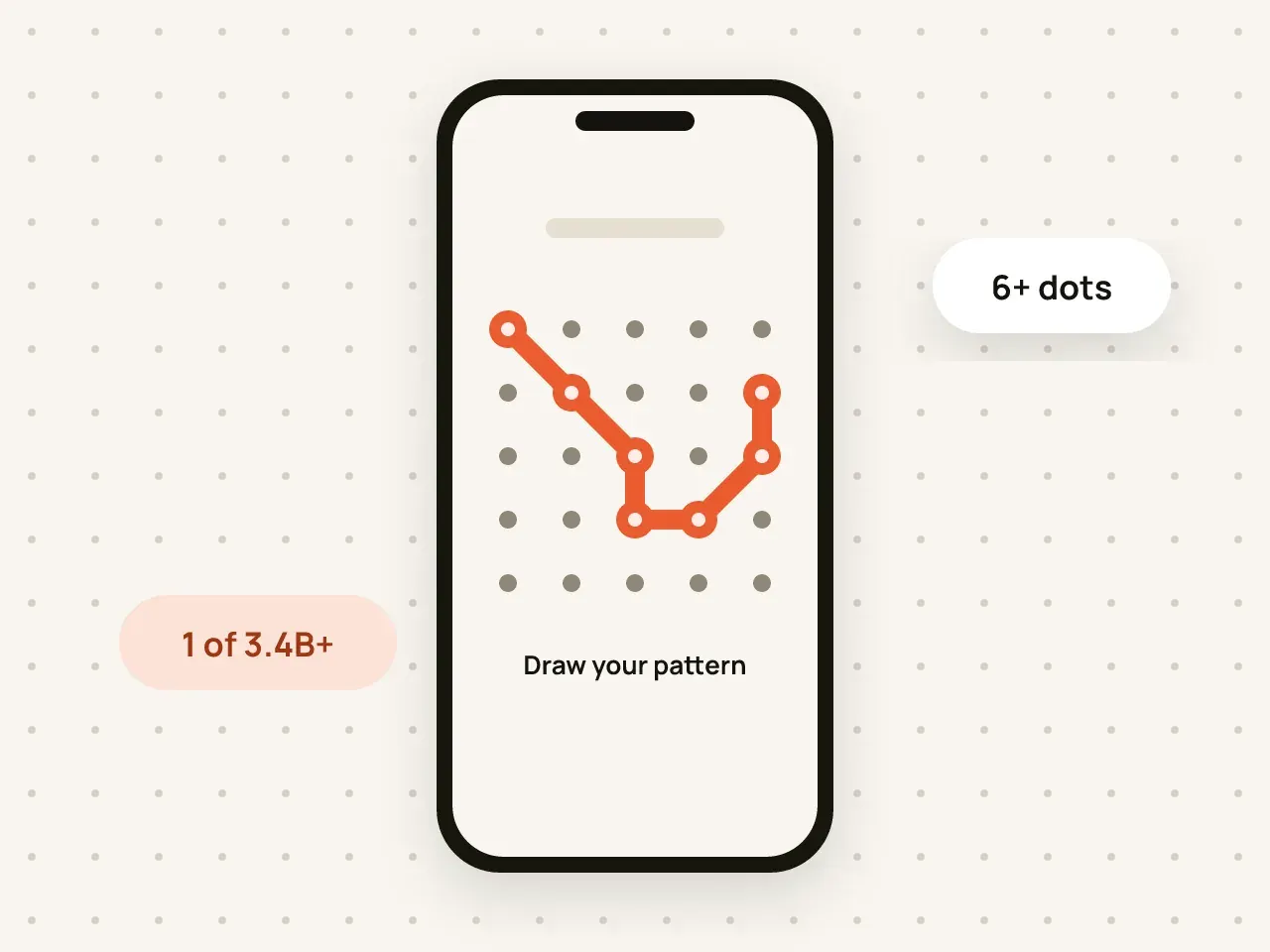
Entsperren per Muster
Zeichne ein Muster auf einem 5×5-Raster, um deinen Tresor zu öffnen. Aus deinem Muster wird der Schlüssel erzeugt, der deine Dateien entschlüsselt.
Halte Arbeitsdokumente, Familienfotos und persönliche Dateien getrennt. Jeder Tresor hat sein eigenes Muster und seinen eigenen Schlüssel.
Kostenlos starten. Kein Konto nötig.
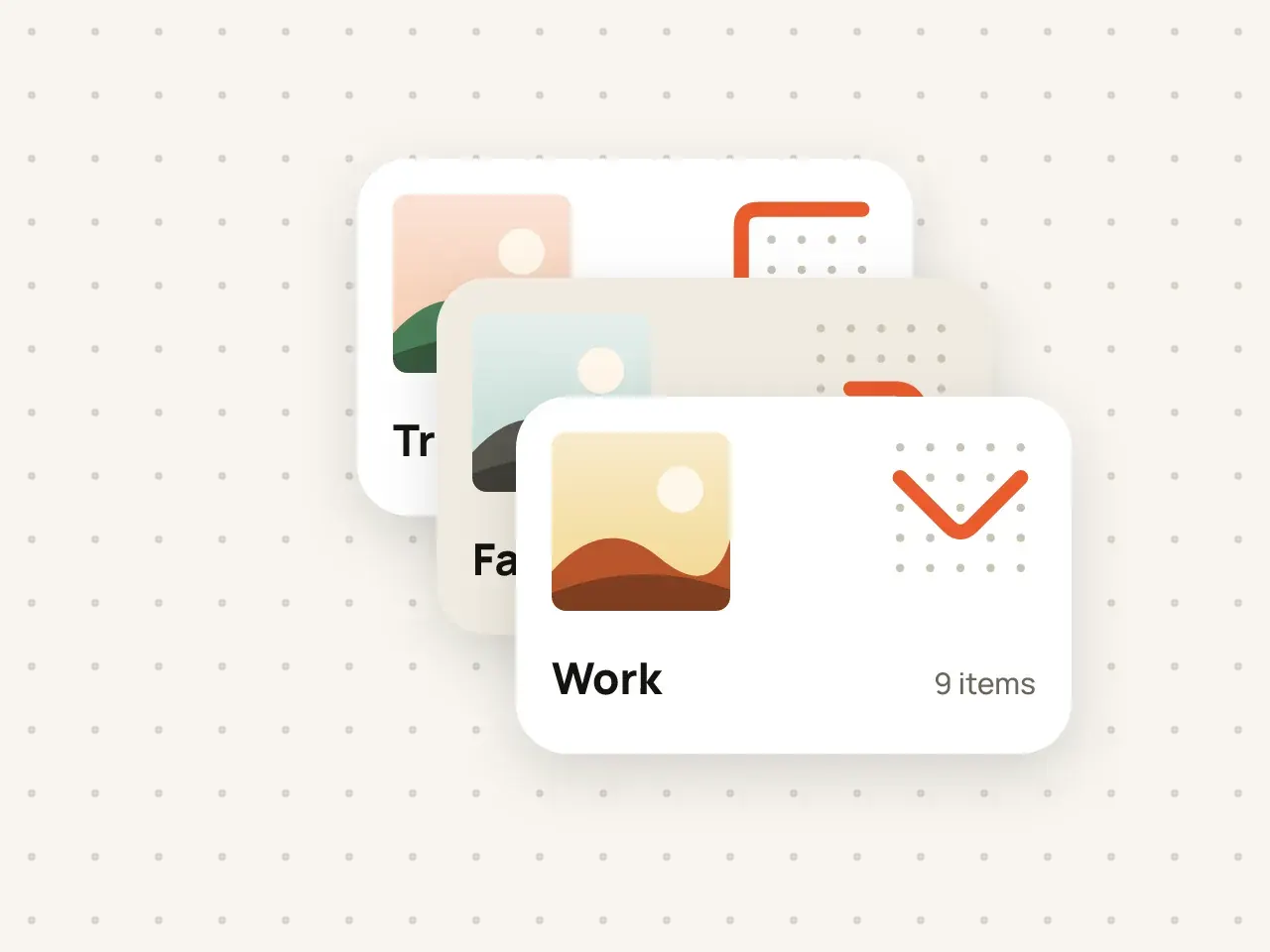
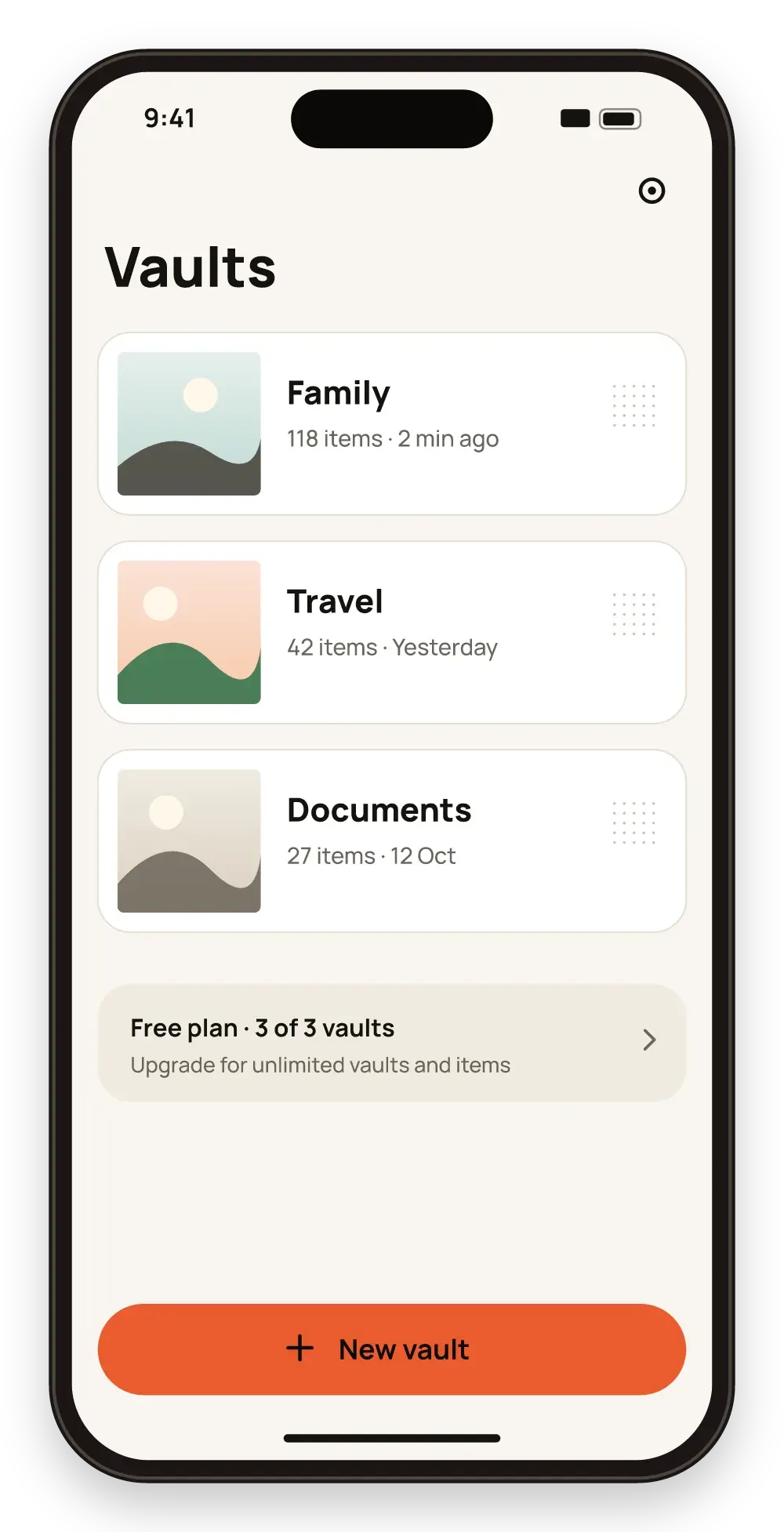
In Hidegrid kannst du mehrere unabhängige Tresore anlegen. Jeder Tresor hat sein eigenes Muster und seinen eigenen Schlüssel – wer einen Tresor öffnet, sieht nie einen anderen. Der kostenlose Plan umfasst 3 Tresore, mit Pro sind es unbegrenzt viele.
Wähle auf dem Tresor-Bildschirm „Neuer Tresor“.
Nimm ein Muster, das du für keinen anderen Tresor verwendest.
Jeder neue Tresor bekommt seine eigene Phrase aus neun Wörtern. Bewahre sie sicher auf.
Tresore teilen sich keinen Schlüssel. Wer ein Muster kennt, erfährt nichts über die anderen.
Musst du vor jemandem einen Tresor öffnen, öffne den, der für diesen Moment gedacht ist.
Nutze Tresore für große Bereiche und Ordner darin für die Details.
Der kostenlose Plan umfasst bis zu 3 Tresore. Pro hebt das Limit auf.
Nein. Jedes Muster öffnet genau einen Tresor, deshalb braucht jeder Tresor ein anderes Muster.
Tresornamen und -inhalte sind verschlüsselt. Die App zeigt einen Tresor erst, nachdem du sein Muster gezeichnet hast.
Ja. Öffne beide Tresore mit ihren Mustern und verschiebe die Objekte dann von einem in den anderen.
Zeichne ein Muster auf einem 5×5-Raster, um deinen Tresor zu öffnen. Aus deinem Muster wird der Schlüssel erzeugt, der deine Dateien entschlüsselt.
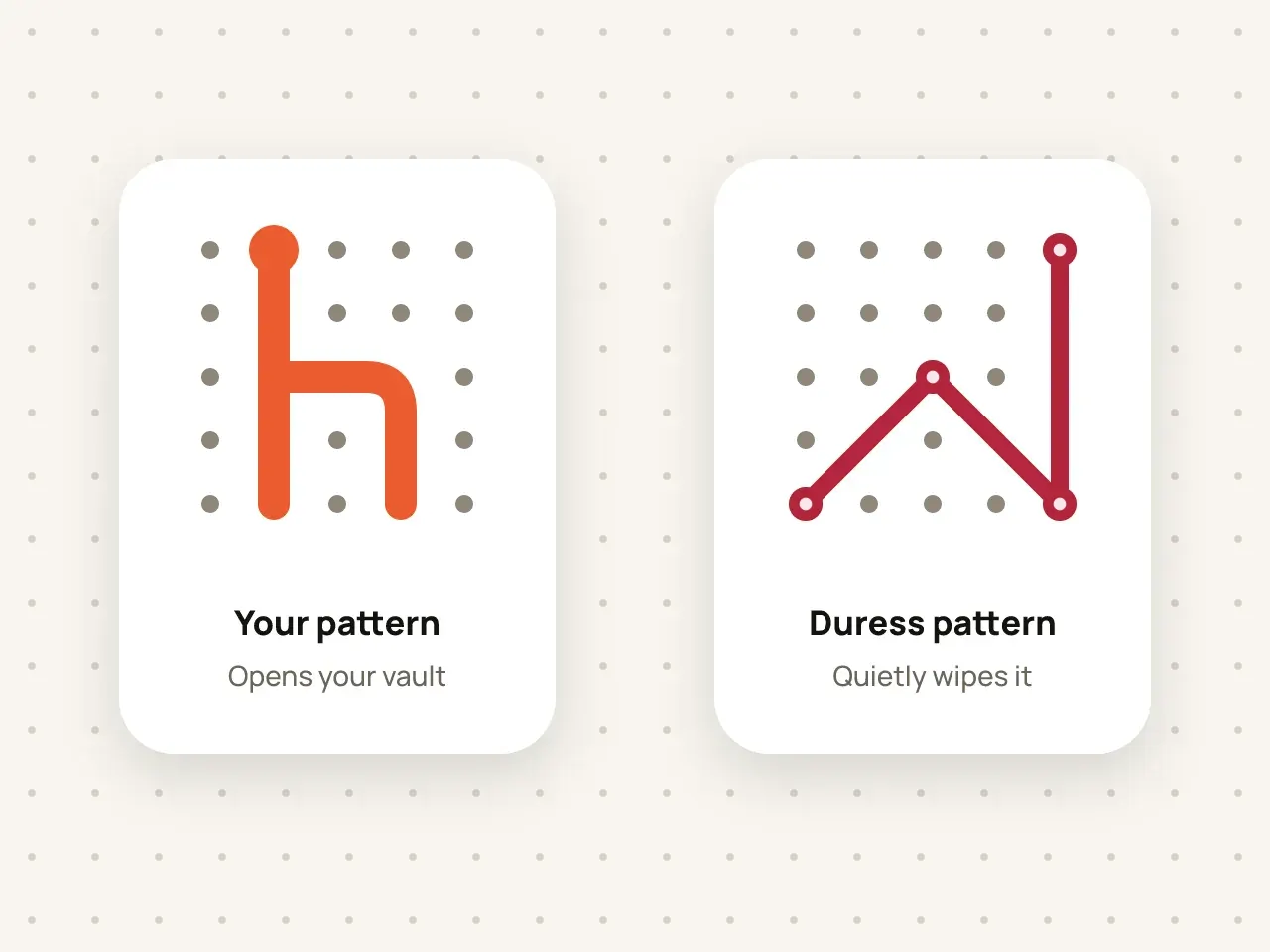
Leg ein zweites Muster für Notfälle fest. Zwingt dich jemand, Hidegrid zu öffnen, löscht dieses Muster den Tresor unauffällig.
Lege Ordner in Ordnern an und suche nach Namen. Namen und Details sind genauso verschlüsselt wie die Dateien.
Lade Hidegrid und richte deinen ersten Tresor in weniger als einer Minute ein.
Bald im App StoreKostenlos starten. Kein Konto nötig.