Pro
Notfall-Löschmuster
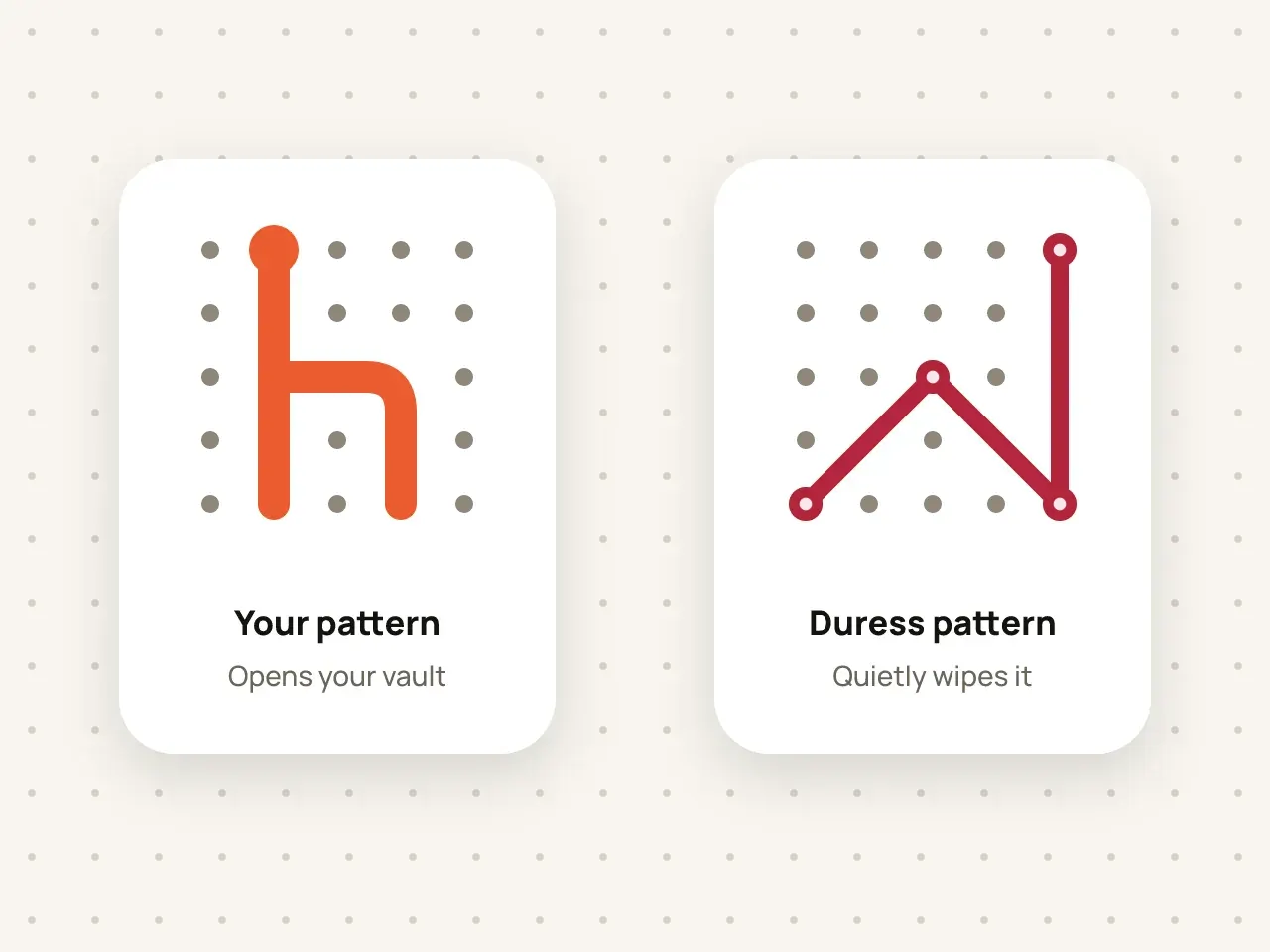
Leg ein zweites Muster für Notfälle fest. Zwingt dich jemand, Hidegrid zu öffnen, löscht dieses Muster den Tresor unauffällig.
Ersetze das Hidegrid-Symbol auf deinem Home-Bildschirm durch ein neutrales Design, damit der Tresor nicht auffällt.
Kostenlos starten. Kein Konto nötig.
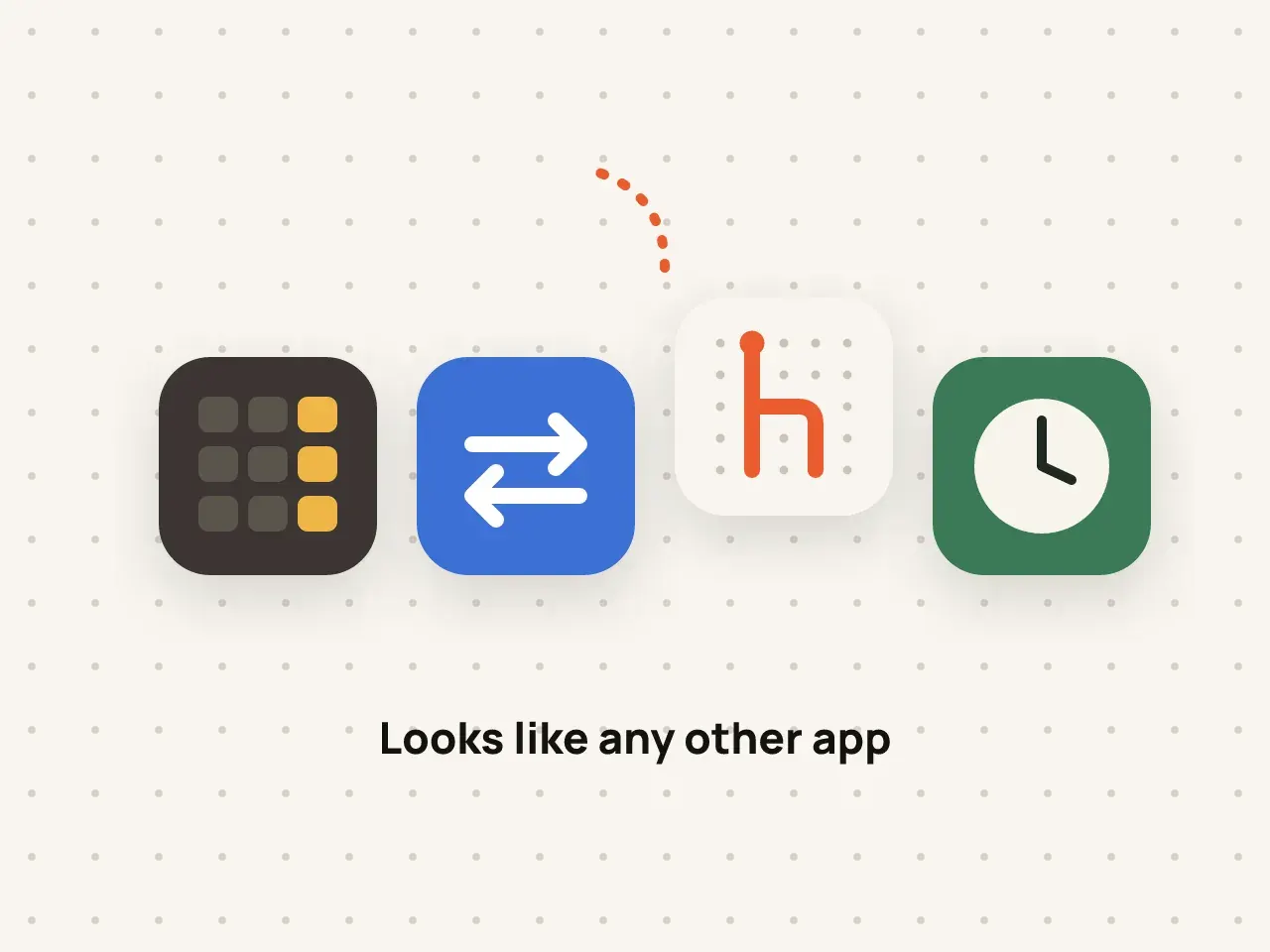
Mit Hidegrid Pro kannst du das App-Symbol auf dem Home-Bildschirm durch eines von mehreren neutralen Designs ersetzen, etwa im Stil eines Rechners oder von Notizen. Dafür nutzt Hidegrid Apples Funktion für alternative App-Symbole, daher zeigt iOS beim Wechsel eine kurze Bestätigung.
Geh zu „App-Symbol“.
Wähle eines der neutralen Symbole.
iOS zeigt eine Meldung, dass das Symbol geändert wurde.
Ein schlichtes Symbol wirft auf einem geteilten oder geliehenen iPhone weniger Fragen auf.
Mit einem Tippen zurück zum Standardsymbol.
Das Symbol ist nur Tarnung. Muster und Verschlüsselung schützen die Dateien.
Der App-Name unter dem Symbol sowie der Name in den Einstellungen, in Spotlight und im App Store können weiterhin Hidegrid anzeigen. Ein Tarn-Symbol macht die App unauffälliger, nicht unsichtbar.
Nein. Das Symbol ändert nur, wie Hidegrid auf dem Home-Bildschirm aussieht. Beim Öffnen erscheint der Sperrbildschirm von Hidegrid.
In iOS kannst du jede App in die App-Mediathek oder auf eine ausgeblendete Home-Bildschirmseite verschieben. Das ist eine iOS-Funktion und unabhängig von Hidegrid.
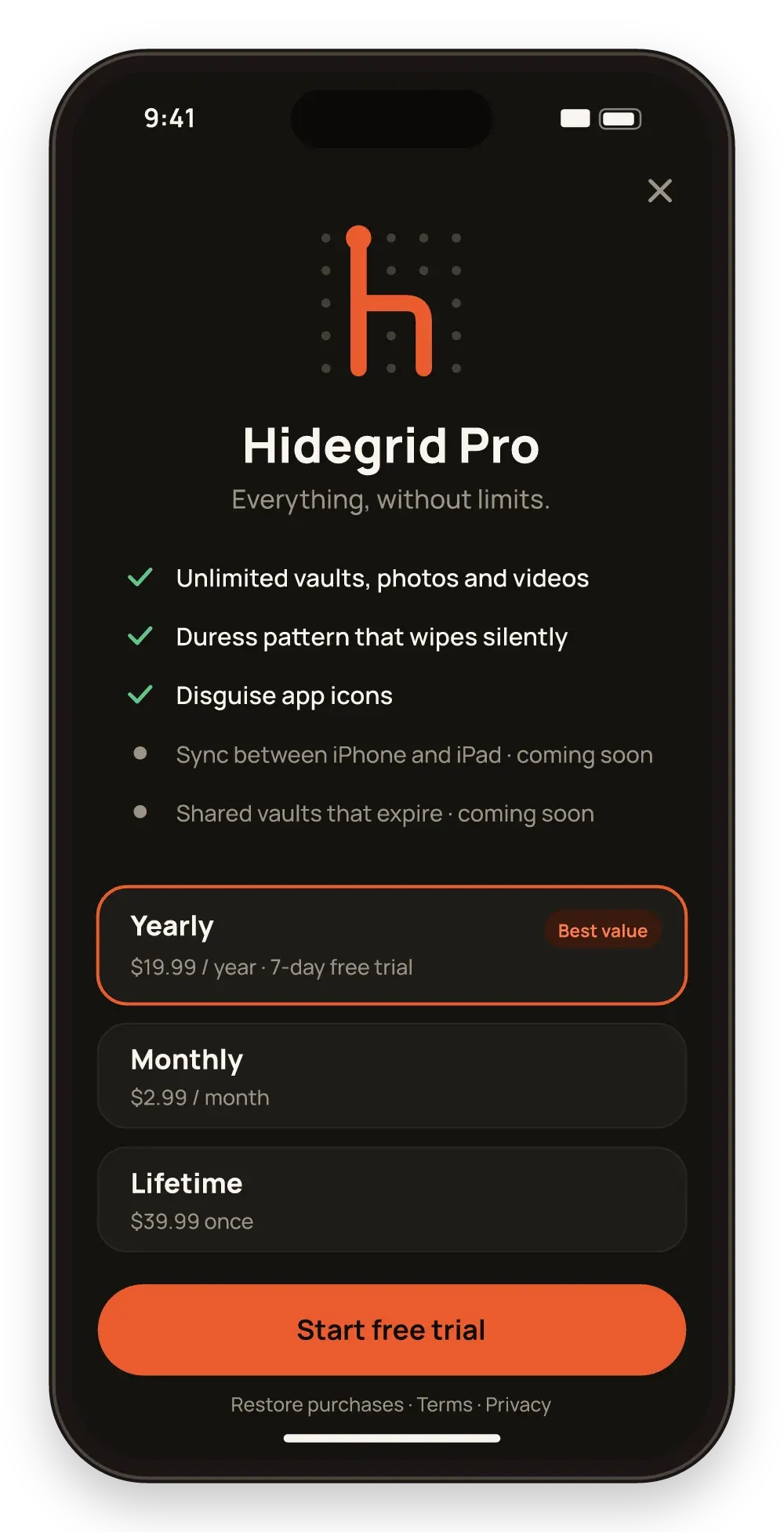
Tarn-Symbole sind Teil von Hidegrid Pro.
Leg ein zweites Muster für Notfälle fest. Zwingt dich jemand, Hidegrid zu öffnen, löscht dieses Muster den Tresor unauffällig.
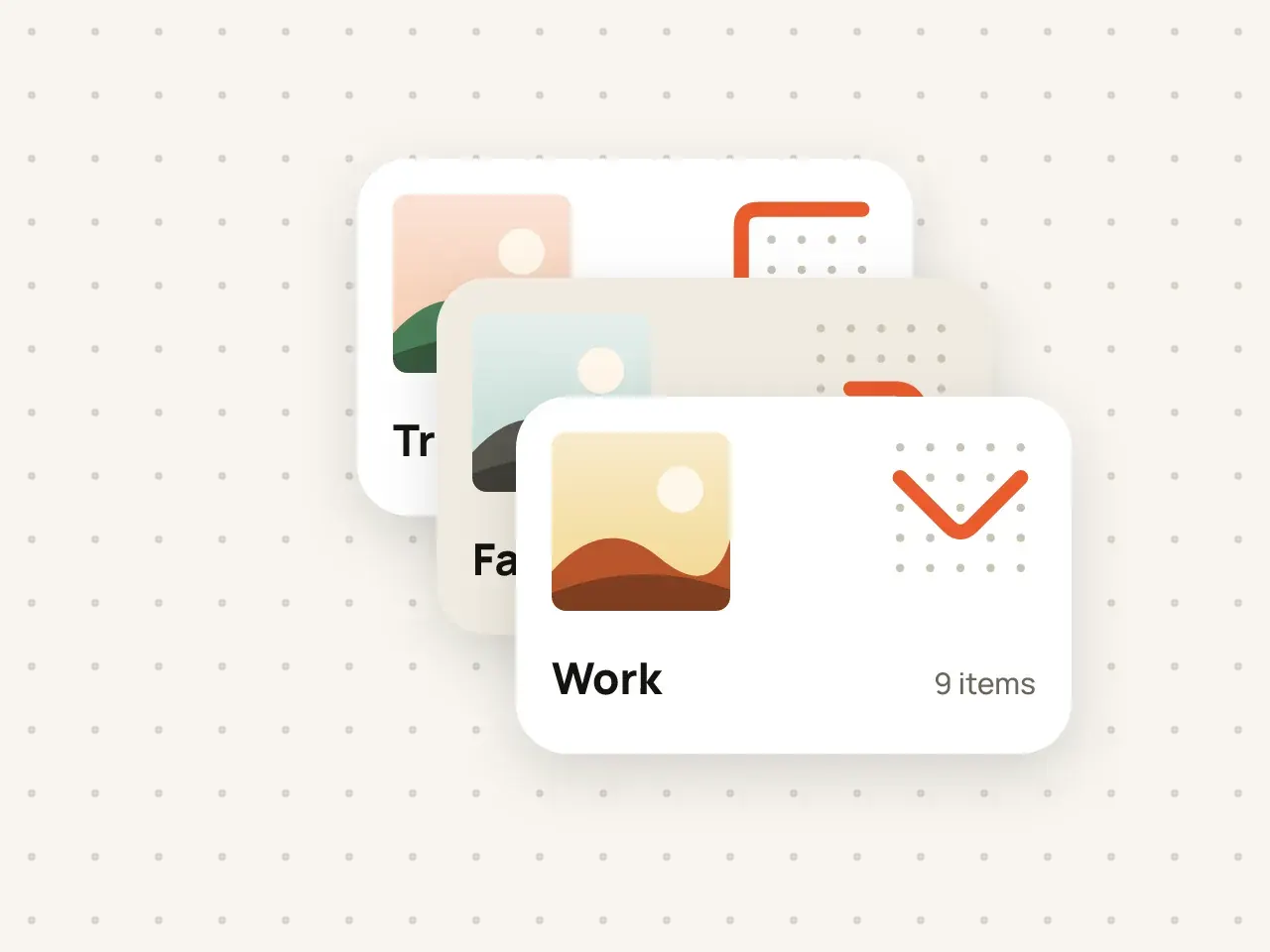
Halte Arbeitsdokumente, Familienfotos und persönliche Dateien getrennt. Jeder Tresor hat sein eigenes Muster und seinen eigenen Schlüssel.
Lade Hidegrid und richte deinen ersten Tresor in weniger als einer Minute ein.
Bald im App StoreKostenlos starten. Kein Konto nötig.