Pro
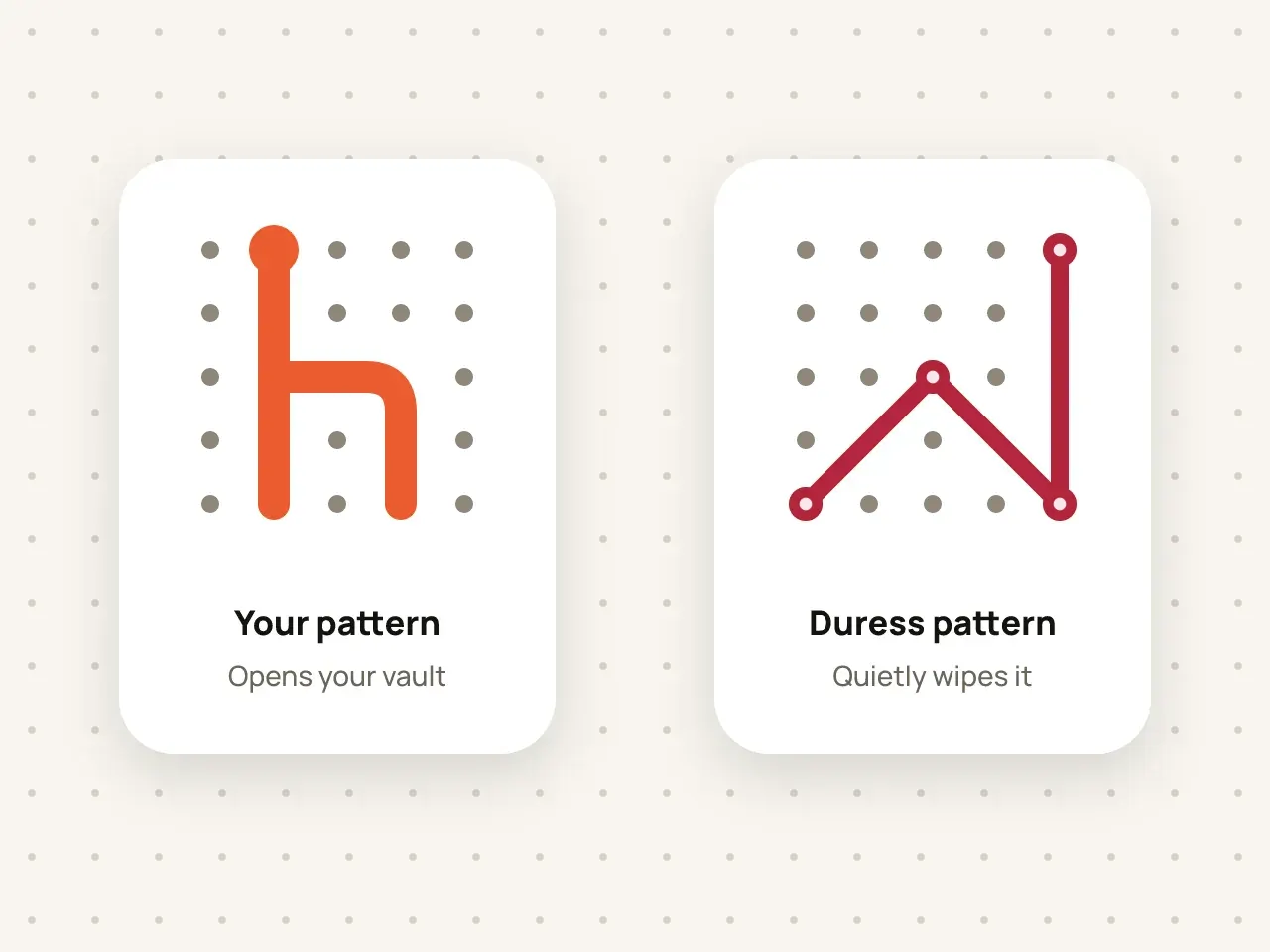
緊急消去パターン
緊急時のための2つ目のパターンを設定できます。誰かに Hidegrid を開くよう強要されたとき、このパターンを描けば、画面上に何の変化も見せずに金庫を消去します。
ホーム画面の Hidegrid アイコンを、さりげないデザインに変更。金庫が目に留まりにくくなります。
無料で始められます。アカウント登録は不要です。
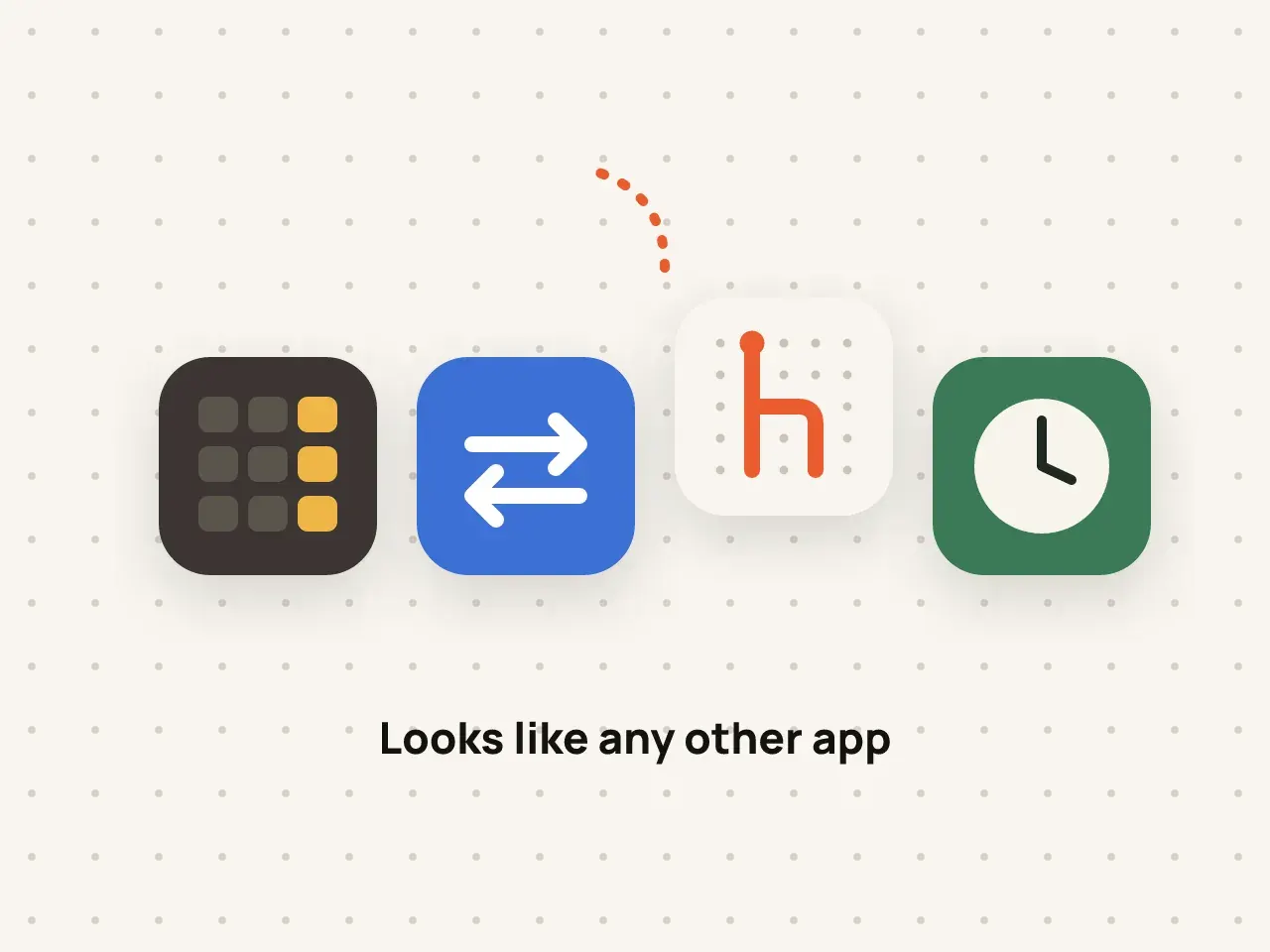
Hidegrid Pro では、ホーム画面のアプリアイコンを、電卓風やメモ風など複数の目立たないデザインから選んで置き換えられます。この変更には Apple の代替アプリアイコン機能を使っているため、切り替える際に iOS が短い確認メッセージを表示します。
「アプリアイコン」を開きます。
目立たないアイコンの中から1つ選びます。
アイコンが変更されたことを知らせるメッセージが iOS から表示されます。
共用の端末や人から借りた端末でも、シンプルなアイコンならあれこれ聞かれにくくなります。
ワンタップで標準のアイコンに戻せます。
アイコンはあくまで見た目のカモフラージュです。ファイルを守るのはパターンと暗号化です。
アイコンの下に表示されるアプリ名や、設定、Spotlight、App Store での名前には、引き続き Hidegrid と表示される場合があります。カモフラージュアイコンはアプリを目立ちにくくするものであり、見えなくするものではありません。
いいえ。変わるのはホーム画面での Hidegrid の見た目だけです。開くと Hidegrid のロック解除画面が表示されます。
iOS では、どのアプリでも App ライブラリや非表示にしたホーム画面ページに移動できます。これは iOS の機能で、Hidegrid とは別のものです。
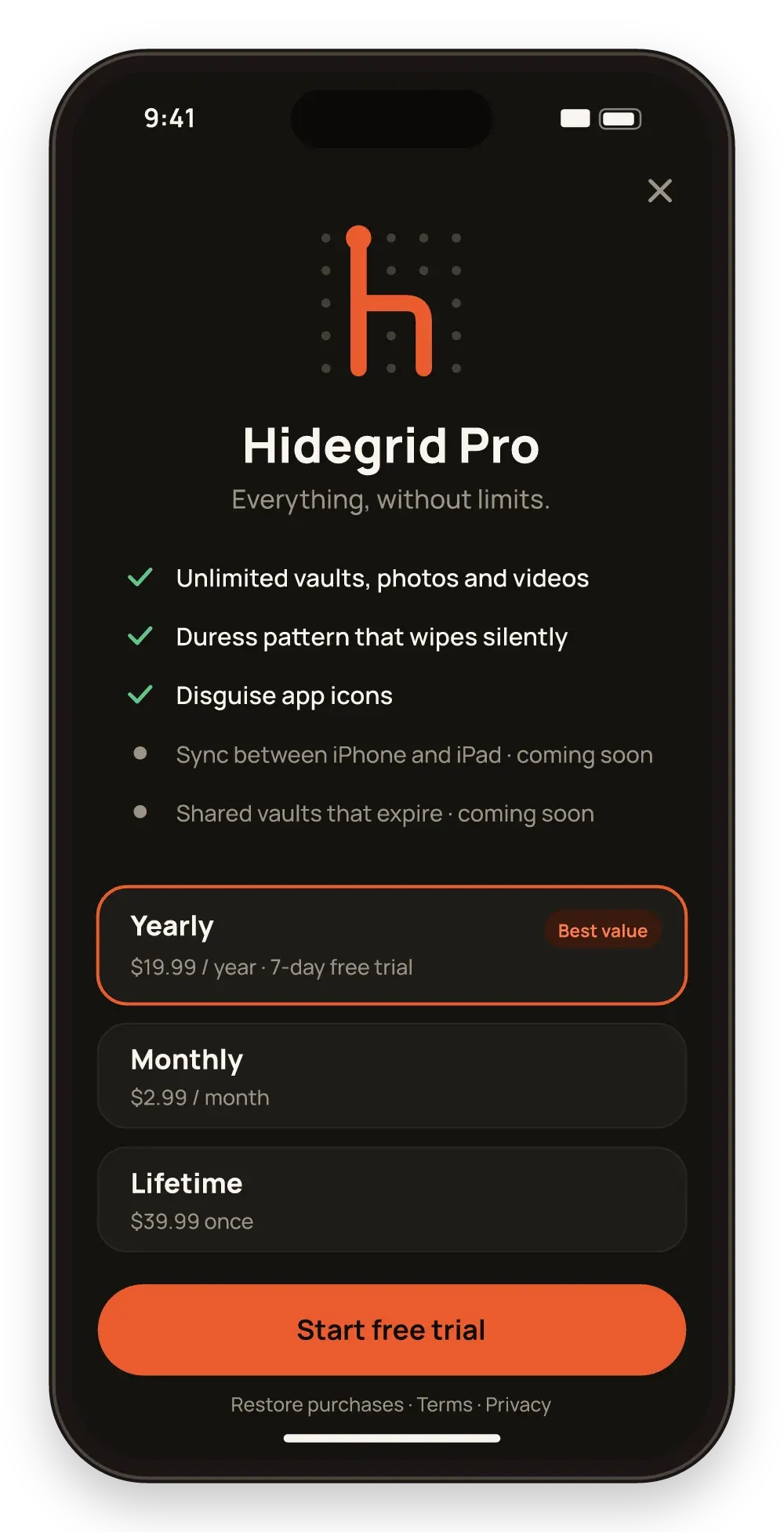
カモフラージュアイコンは Hidegrid Pro の機能です。
Hidegrid をダウンロードすれば、1分以内に最初の金庫を作れます。
App Store で近日公開無料で始められます。アカウント登録は不要です。