無料
プライベートカメラ
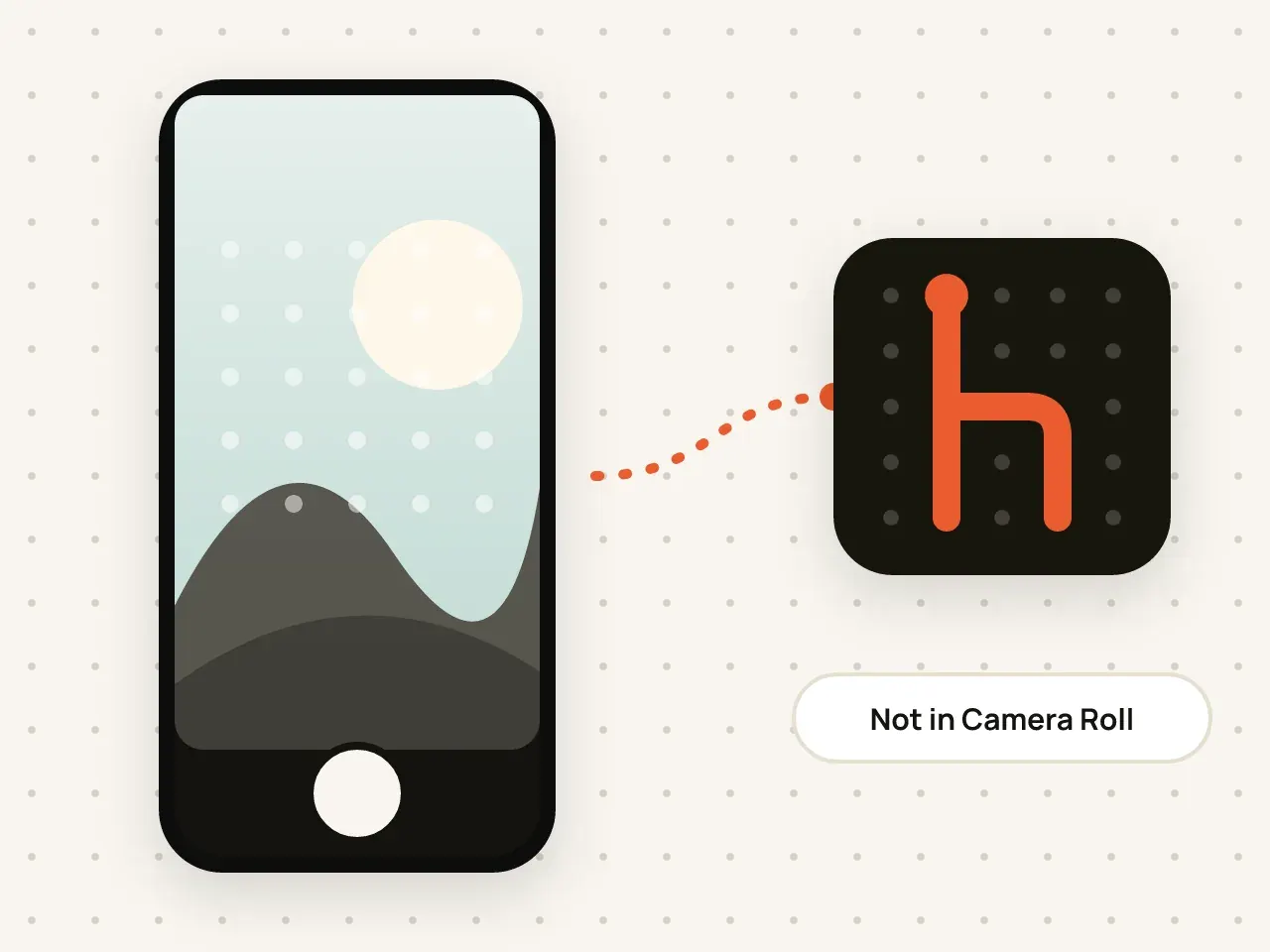
Hidegrid の中で写真や動画を撮影。暗号化されてそのまま金庫に入り、「写真」アプリに表示されることはありません。
写真、動画、PDF などのファイルを Hidegrid に取り込めます。読み込みと同時に端末上で暗号化されます。
無料で始められます。アカウント登録は不要です。
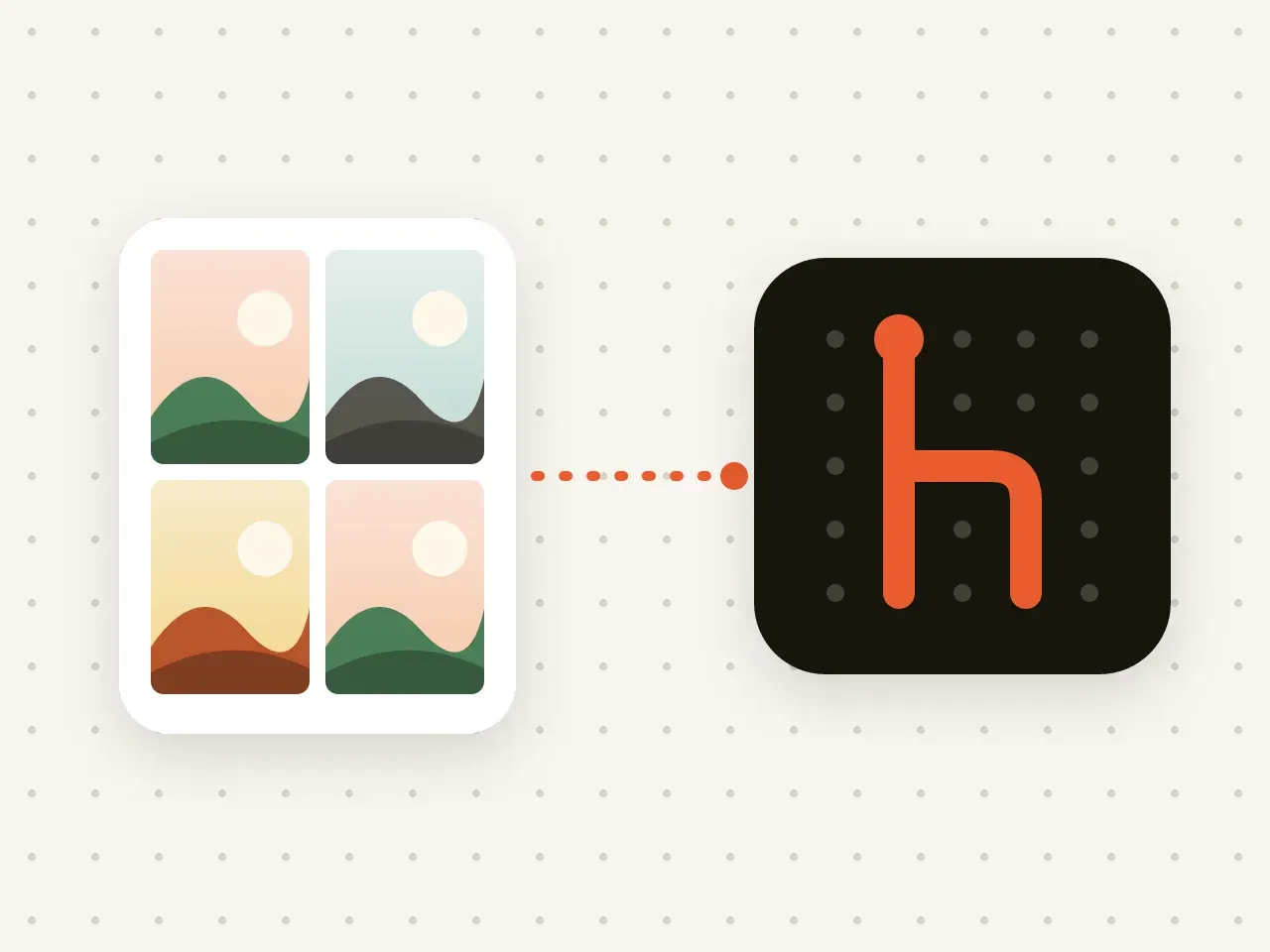
Hidegrid は、「写真」アプリから写真や動画を、「ファイル」アプリから PDF や書類を含むあらゆるファイルを読み込めます。項目は読み込み中に端末上で暗号化されます。「写真」アプリから読み込んだあとは、元のデータを削除するよう Hidegrid から提案できるため、ライブラリに表示されなくなります。
開いている金庫の中で、「写真」または「ファイル」を選びます。
1つだけでも、まとめて複数でも選べます。
「写真」アプリから元のデータを削除するかどうかを選びます。iOS から確認を求められます。
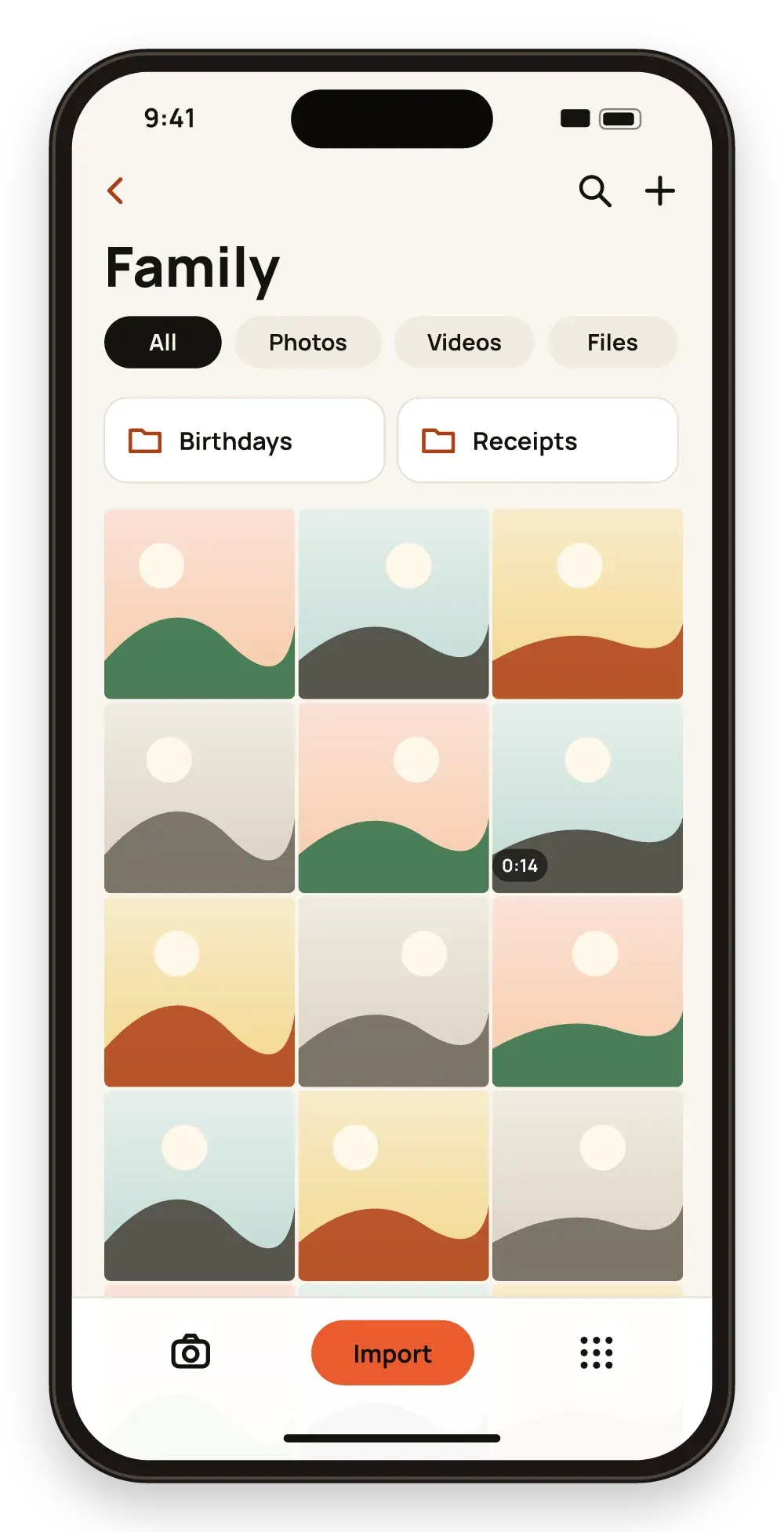
新しく撮る写真だけでなく、すでにある写真も移せます。
スキャンした書類、身分証、PDF、メモも写真と一緒に保管できます。
ディスク上でほんの一瞬であっても、暗号化されていない状態で金庫に保存されることはありません。
「写真」アプリで写真を削除しても、iOS は最大30日間「最近削除した項目」に残します。ライブラリから完全に消したい場合は、このアルバムも空にしてください。
はい。ピッカーでアルバム内の項目をすべて選択すれば、まとめて読み込めます。
いいえ。Hidegrid は元のファイルをそのまま保存します。
はい。ほかのアプリの共有ボタンから Hidegrid を選ぶか、いったん「ファイル」アプリに保存してから読み込んでください。
Hidegrid をダウンロードすれば、1分以内に最初の金庫を作れます。
App Store で近日公開無料で始められます。アカウント登録は不要です。