無料
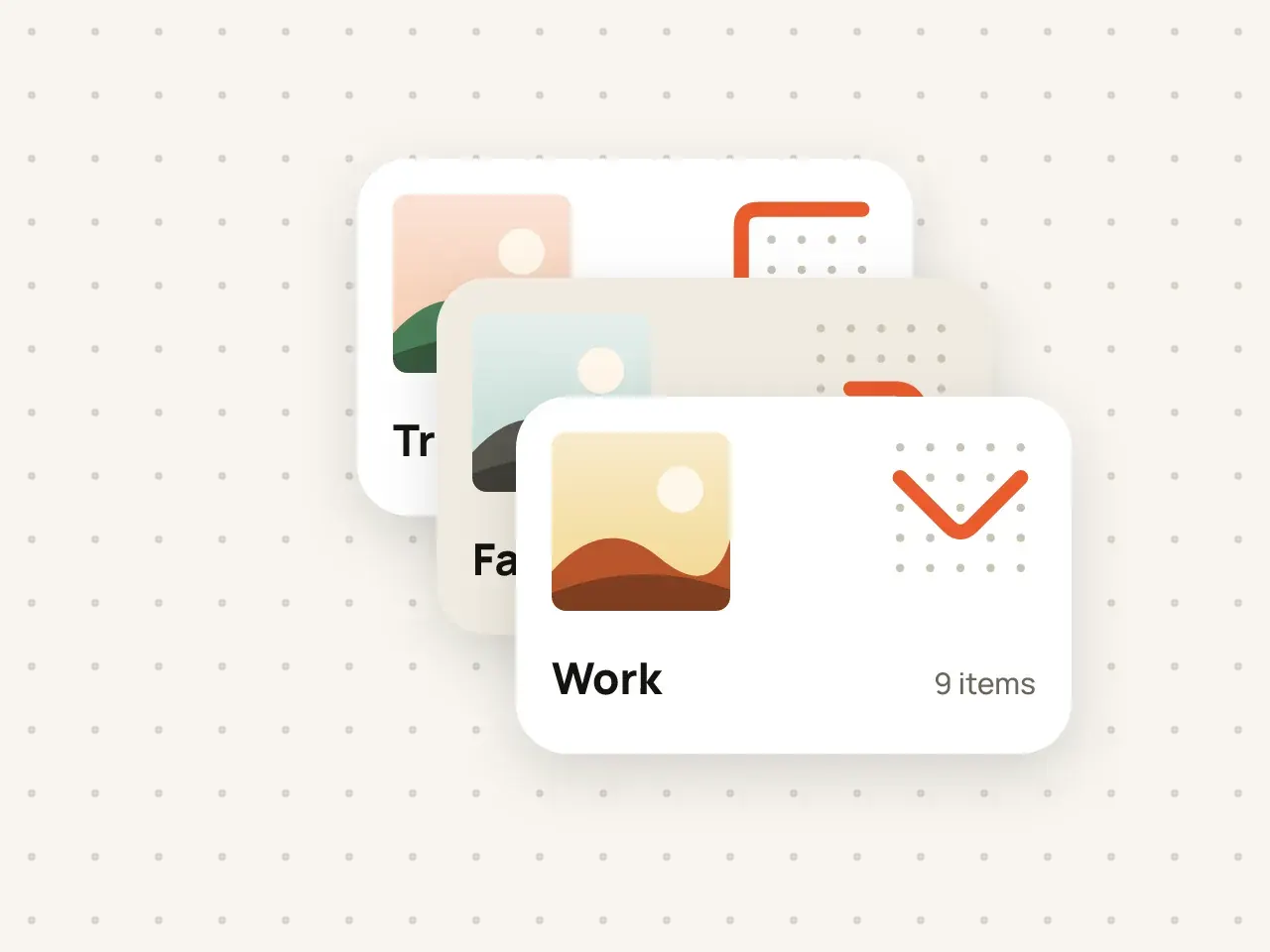
複数の金庫
仕事の書類、家族の写真、個人的なファイルを分けて保管。金庫ごとに専用のパターンと暗号化の鍵があります。
緊急時のための2つ目のパターンを設定できます。誰かに Hidegrid を開くよう強要されたとき、このパターンを描けば、画面上に何の変化も見せずに金庫を消去します。
無料で始められます。アカウント登録は不要です。
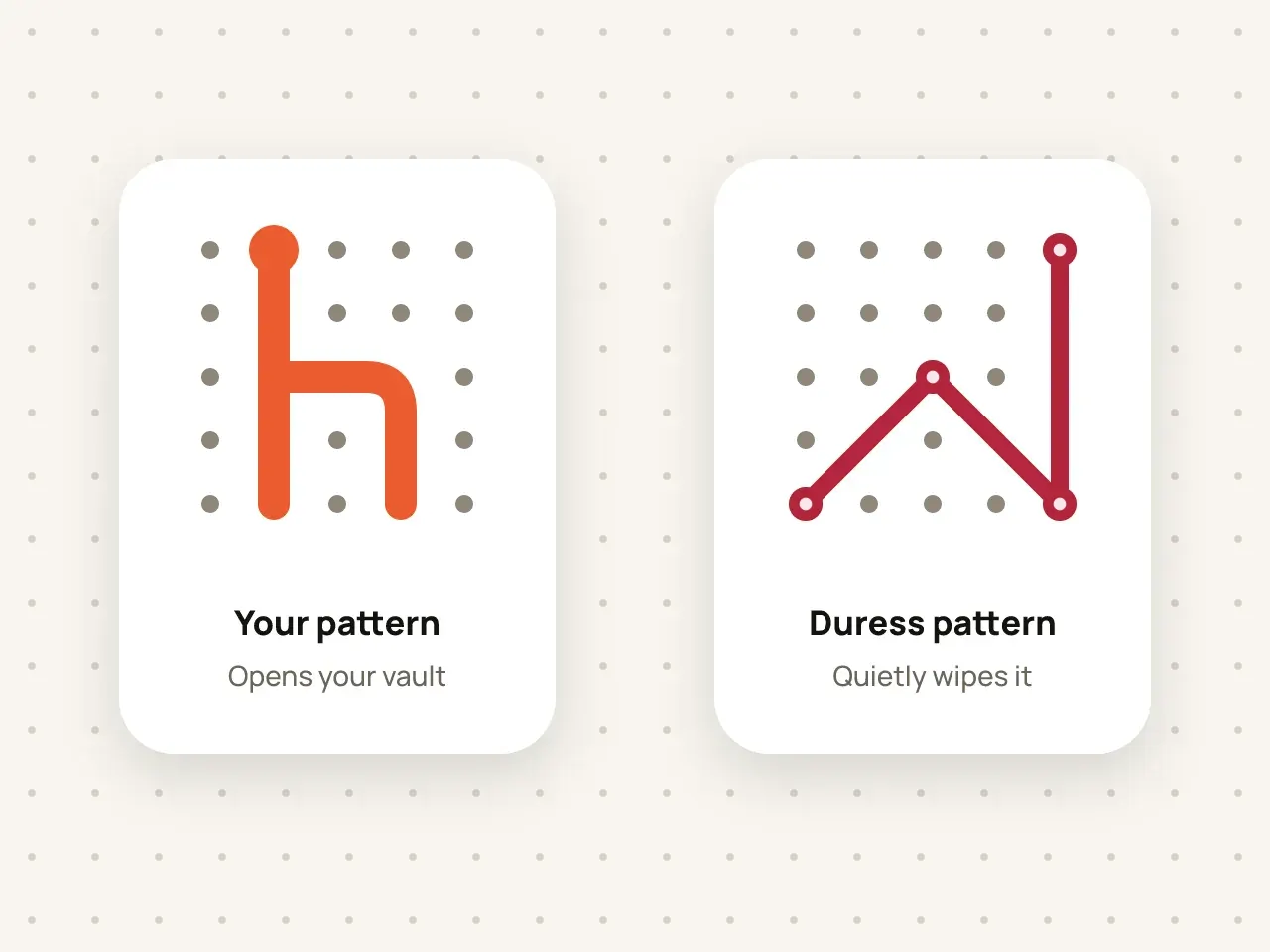
緊急消去パターンとは、金庫ごとに設定する2つ目のパターンです。これを描くと、Hidegrid は金庫を開く代わりに、その金庫を端末上から画面上に何の変化も見せずに完全に消去します。初期設定では、端末がオンラインになるとすぐに、その金庫の iCloud バックアップも消去します。画面に警告や通知は一切表示されません。誰かにアプリのロック解除を強要された状況を想定した、Pro の機能です。
金庫のロックを解除して、設定を開きます。
普段のパターンとは異なるパターンを描きます。
警告を読んでから、もう一度パターンを描いて確定します。
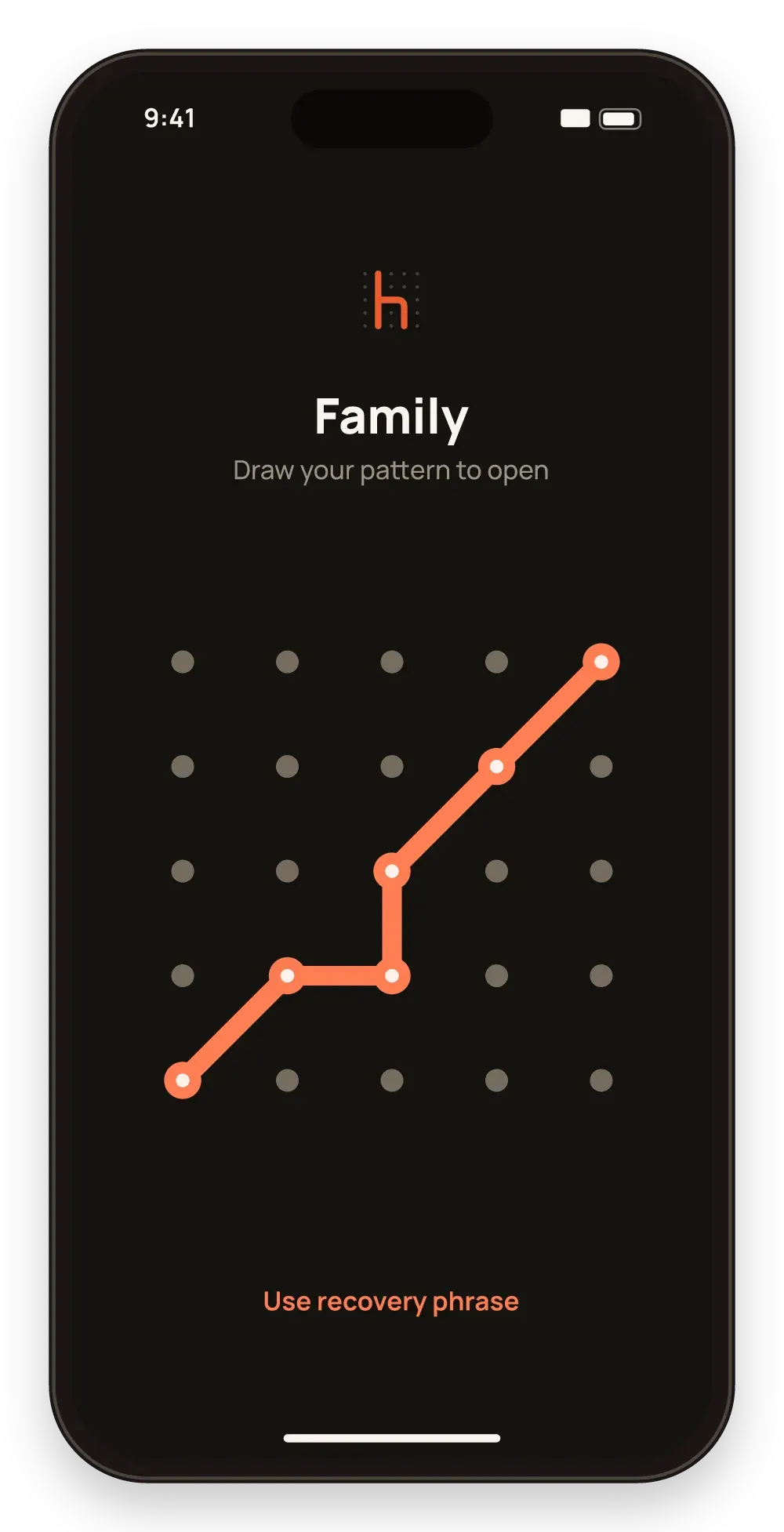
消去が行われたことは、画面上に一切表示されません。
使うかどうか、いつ使うかはあなたが決められます。
消去は端末上で行われるため、インターネット接続は不要です。
端末上での消去は元に戻せません。初期設定では、端末がオンラインになるとすぐに、その金庫の iCloud バックアップも消去されます。無料アップデートで同期が追加された後は、同期されたコピーも同様に消去されます。この動作は緊急消去の設定で変更できます。誤って違うパターンを描かないよう、普段のパターンをこまめに試しておきましょう。
その端末からは戻せません。「iCloud バックアップも削除」をオフにしていた場合は、後でパターンまたは復元フレーズを使ってバックアップを復元できます。
アプリには何の通知も表示されません。ただし、Hidegrid の仕組みを知っている人には疑われる可能性があります。
法律は国によって異なります。証拠の隠滅や法律に違反する目的で使用しないでください。
仕事の書類、家族の写真、個人的なファイルを分けて保管。金庫ごとに専用のパターンと暗号化の鍵があります。
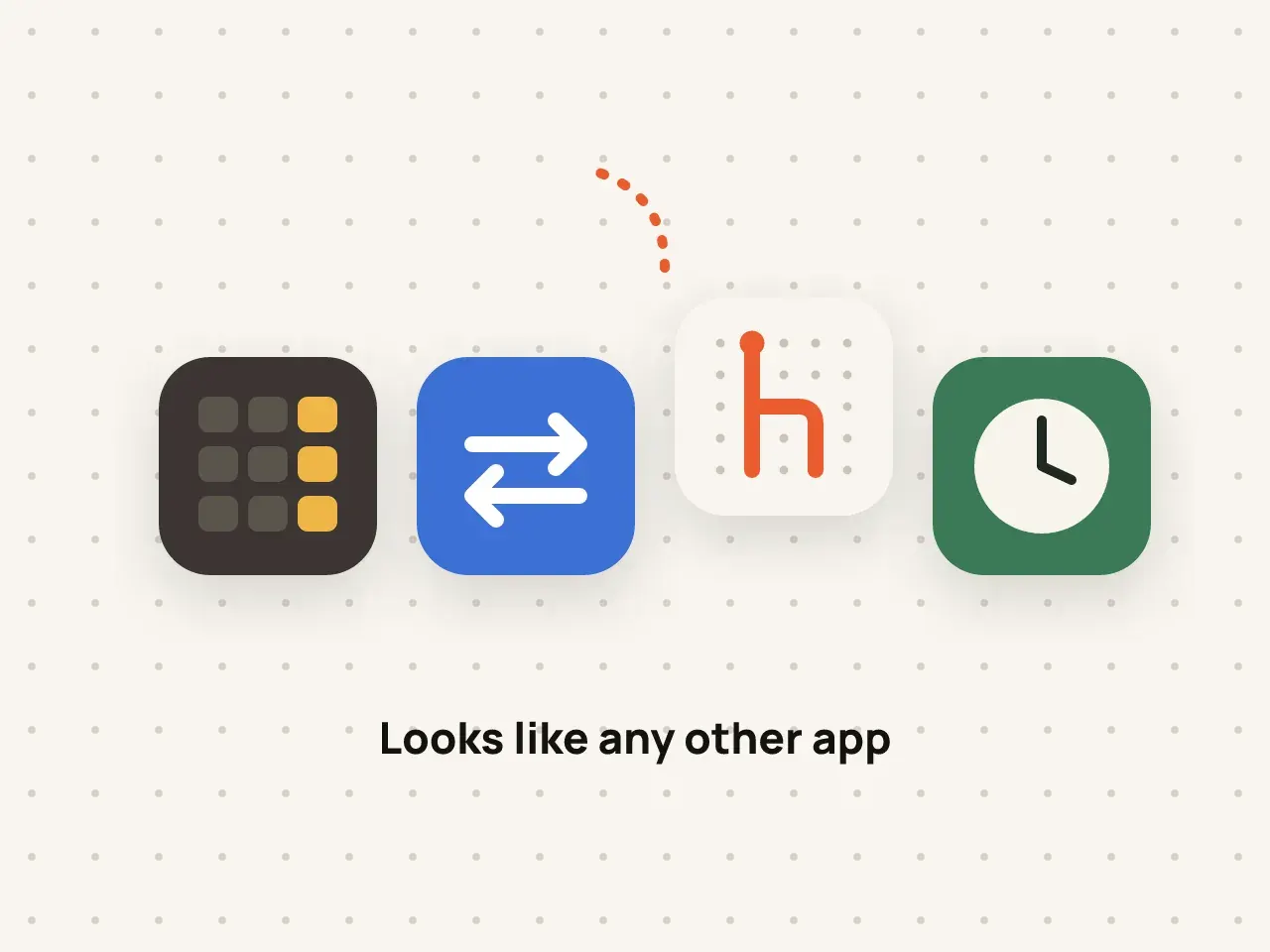
ホーム画面の Hidegrid アイコンを、さりげないデザインに変更。金庫が目に留まりにくくなります。
Hidegrid をダウンロードすれば、1分以内に最初の金庫を作れます。
App Store で近日公開無料で始められます。アカウント登録は不要です。