Pro
Patrón de borrado de emergencia
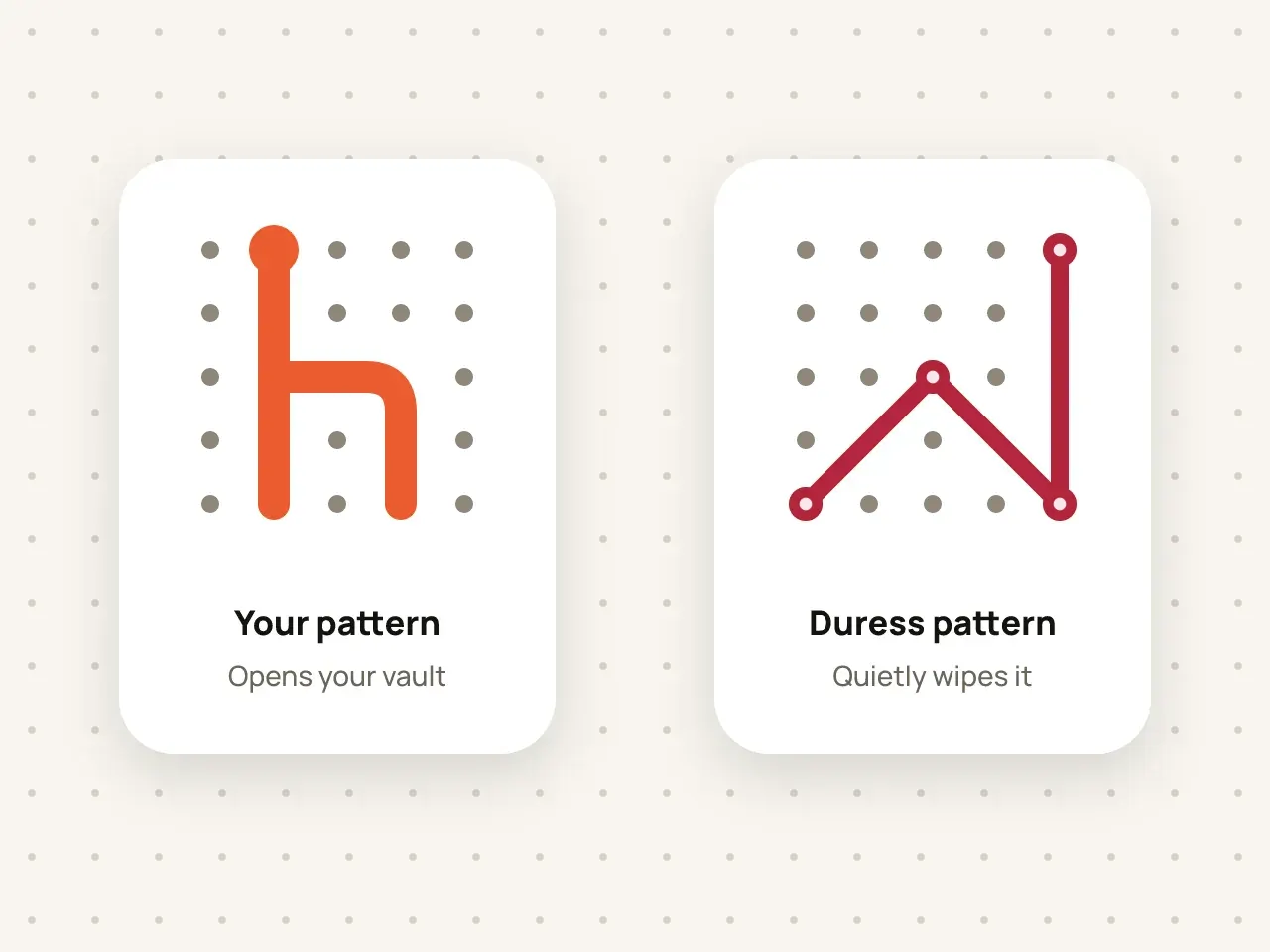
Configura un segundo patrón para emergencias. Si alguien te obliga a abrir Hidegrid, al dibujarlo se borra la bóveda sin que se note.
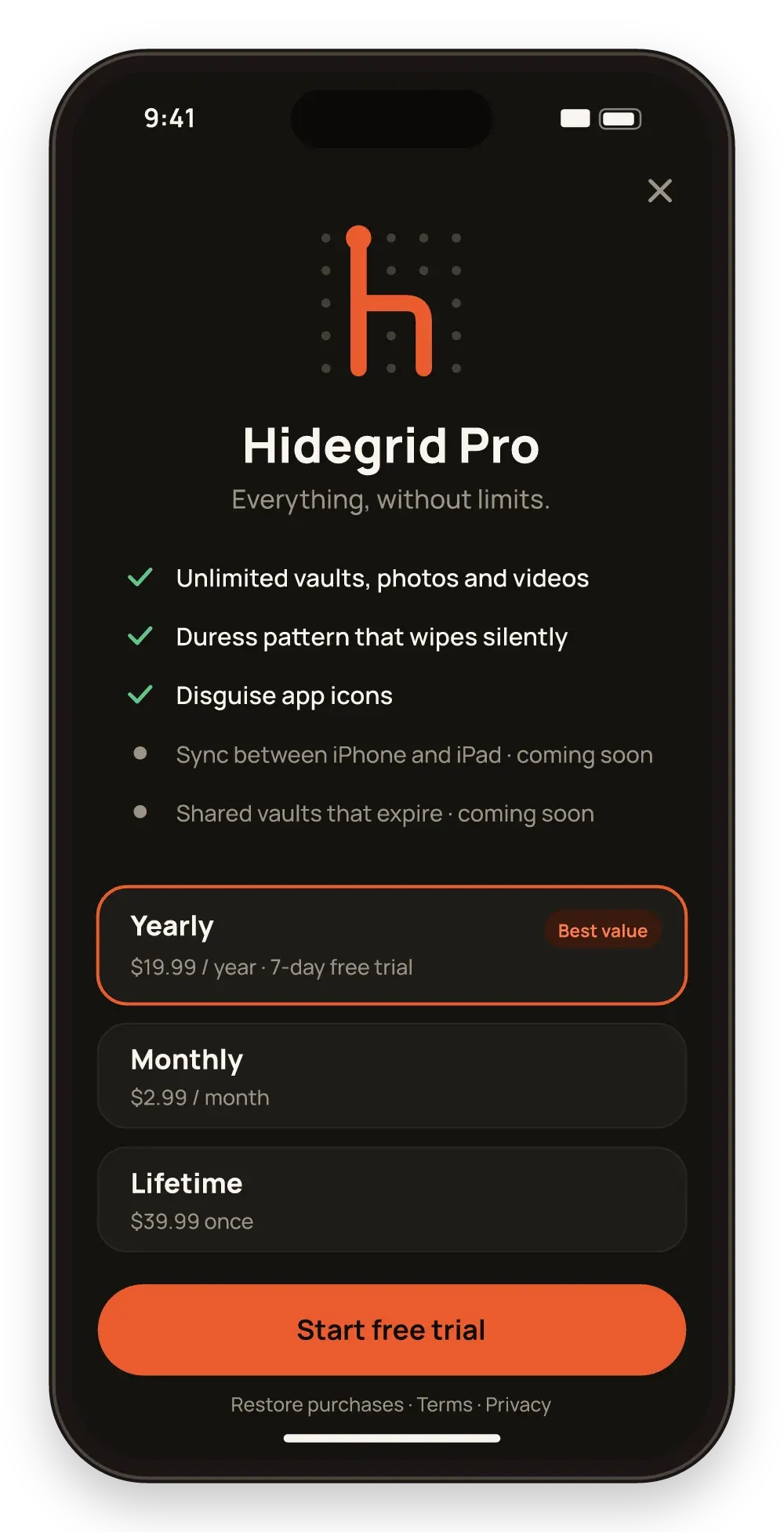
Cambia el icono de Hidegrid en tu pantalla de inicio por un diseño neutro para que la bóveda no llame la atención.
Empieza gratis. Sin necesidad de cuenta.
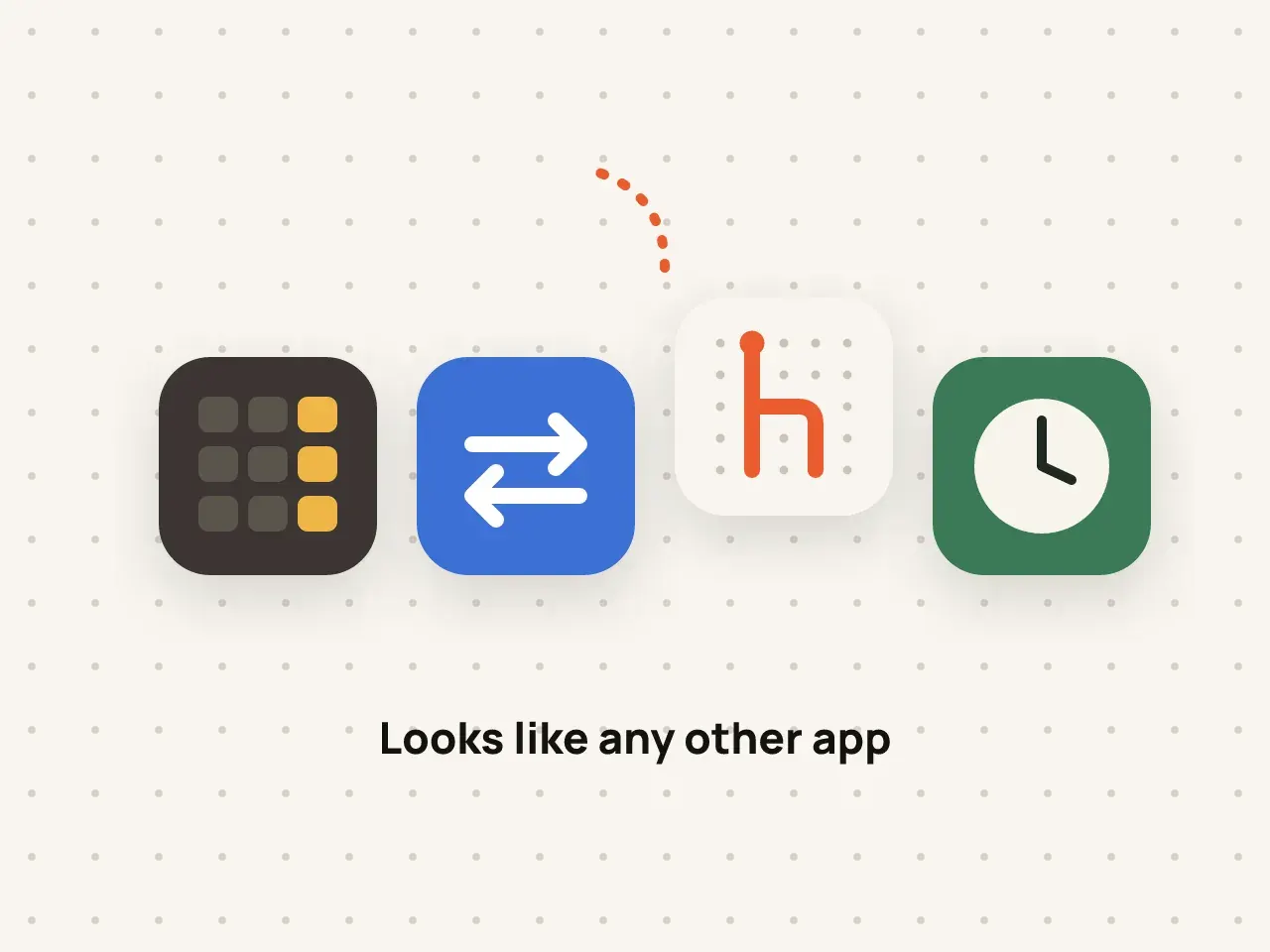
Hidegrid Pro te permite sustituir el icono de la app en la pantalla de inicio por uno de varios diseños neutros, como un icono de calculadora o de notas. El cambio usa la función de iconos alternativos de Apple, por lo que iOS muestra una breve confirmación al cambiarlo.
Ve a Icono de la app.
Selecciona uno de los iconos neutros.
iOS muestra un mensaje indicando que el icono ha cambiado.
Un icono sencillo despierta menos preguntas en un teléfono compartido o prestado.
Recupera el icono estándar con un toque.
El icono es solo un camuflaje. Son el patrón y el cifrado los que protegen los archivos.
El nombre de la app bajo el icono, y el nombre en Ajustes, Spotlight y el App Store, pueden seguir mostrando Hidegrid. Un icono camuflado hace que la app sea menos evidente, no invisible.
No. El icono cambia el aspecto de Hidegrid en la pantalla de inicio. Al abrirlo se muestra la pantalla de desbloqueo de Hidegrid.
iOS te permite mover cualquier app a la biblioteca de apps o a una página oculta de la pantalla de inicio. Es una función de iOS, independiente de Hidegrid.
Los iconos camuflados forman parte de Hidegrid Pro.
Configura un segundo patrón para emergencias. Si alguien te obliga a abrir Hidegrid, al dibujarlo se borra la bóveda sin que se note.
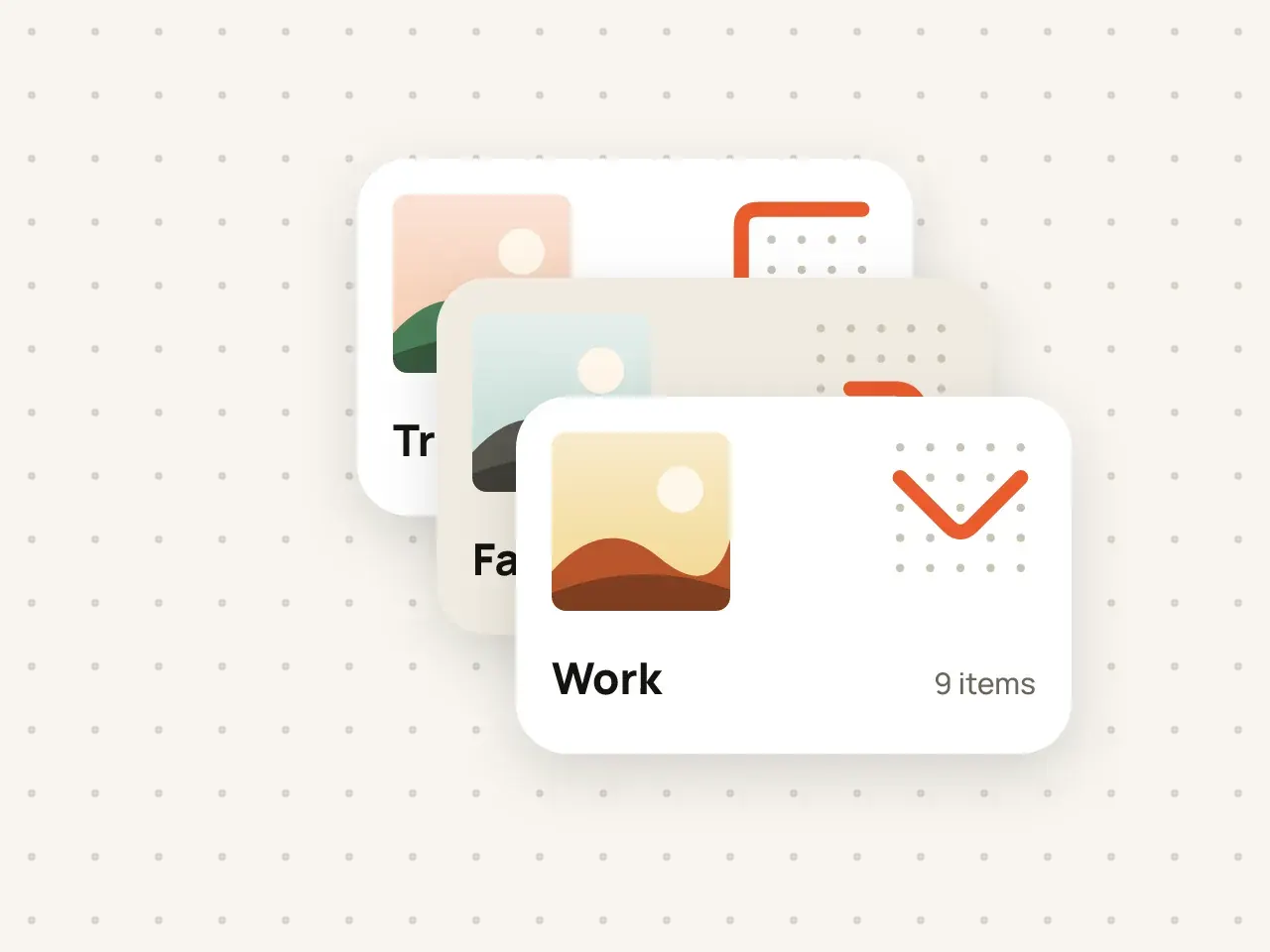
Mantén separados los documentos del trabajo, las fotos familiares y los archivos personales. Cada bóveda tiene su propio patrón y su propia clave de cifrado.
Descarga Hidegrid y configura tu primera bóveda en menos de un minuto.
Próximamente en el App StoreEmpieza gratis. Sin necesidad de cuenta.